Funktionen für die digitale Unterschrift: senden, unterschreiben, beweisen
Alle Funktionen für die digitale Unterschrift mit PenMarker, vom ersten Feld bis zum Nachweis eines Dokuments Jahre später.
Aktualisiert am
Vorbereiten
Welche Funktionen für die digitale Unterschrift helfen beim Vorbereiten?
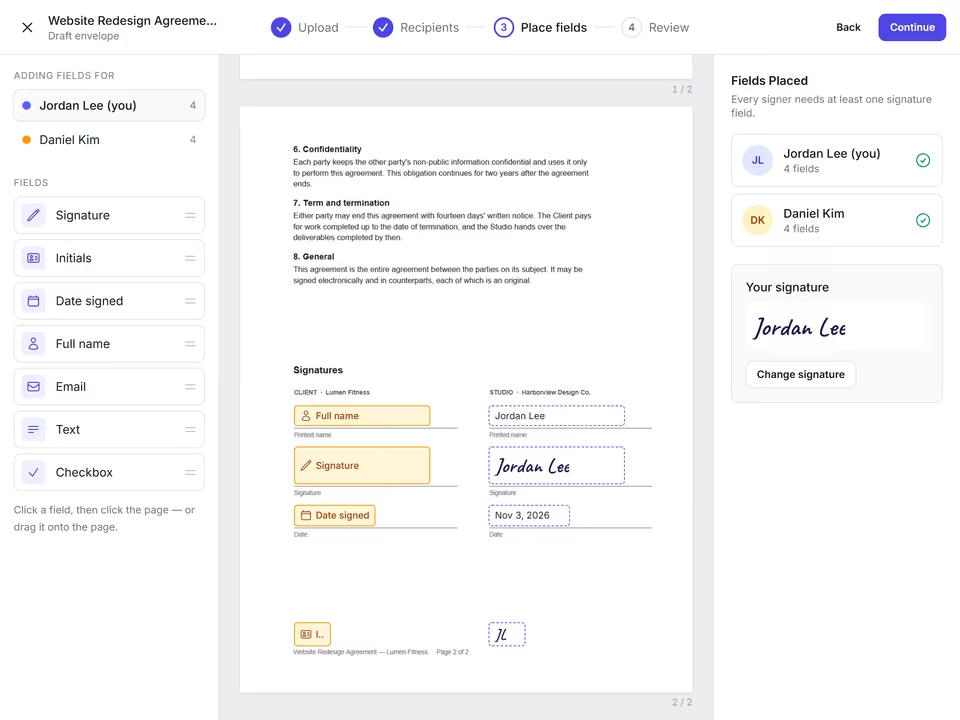
Laden Sie ein PDF hoch, platzieren Sie die Felder und legen Sie fest, wer in welcher Reihenfolge unterschreibt.
Jedes PDF hochladen
PDFs bis 25 MB. Oder testen Sie PenMarker zuerst mit der mitgelieferten Beispiel-Geheimhaltungsvereinbarung.
Sieben Feldtypen
Unterschrift, Initialen, Datum, Name, E-Mail, Text und Kontrollkästchen, jeweils einem Empfänger zugewiesen und als Pflichtfeld oder optional markiert.
Signaturreihenfolge
Lassen Sie alle gleichzeitig unterschreiben oder legen Sie eine Reihenfolge fest, sodass jeder Unterzeichner erst gefragt wird, wenn der vorherige unterschrieben hat.
Vorlagen mit Rollen
Speichern Sie ein Dokument samt Feldern als Vorlage mit Rollen wie „Kunde“ und wählen Sie bei jeder Verwendung die Personen aus.
Kontakte
Verwalten Sie Unterzeichner als Kontakte, gruppiert nach Kunden, Lieferanten oder Team, mit Favoriten und CSV-Import.
Tresore
Getrennte geschäftliche und private Tresore, jeder mit eigenen Dokumenten, Vorlagen, Kontakten und Mitgliedern.
Unterschreiben
Wie unterschreiben Ihre Empfänger?
Keine App zu installieren, kein Konto anzulegen.
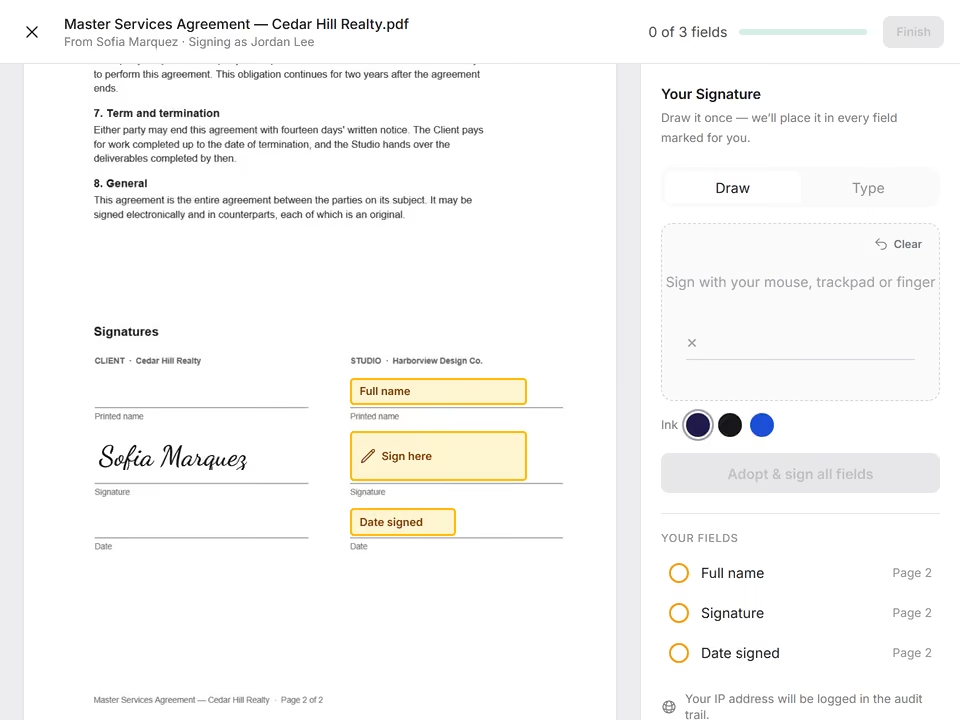
Ein privater Link per E-Mail
Jeder Unterzeichner erhält einen Einmal-Link. Ein bereits verwendeter oder durch eine Erinnerung ersetzter Link funktioniert nicht mehr.
Zeichnen oder tippen
Unterzeichner zeichnen ihre Unterschrift oder tippen sie in einem von drei Handschriftstilen und wählen die Tintenfarbe.
Das echte PDF, auf jedem Bildschirm
Unterzeichner sehen die tatsächlichen Seiten des Dokuments mit den Feldern darauf, am Smartphone oder am Computer.
Erinnerungen
Erinnern Sie mit einem Klick alle, die noch nicht unterschrieben haben, und sehen Sie, wer noch aussteht.
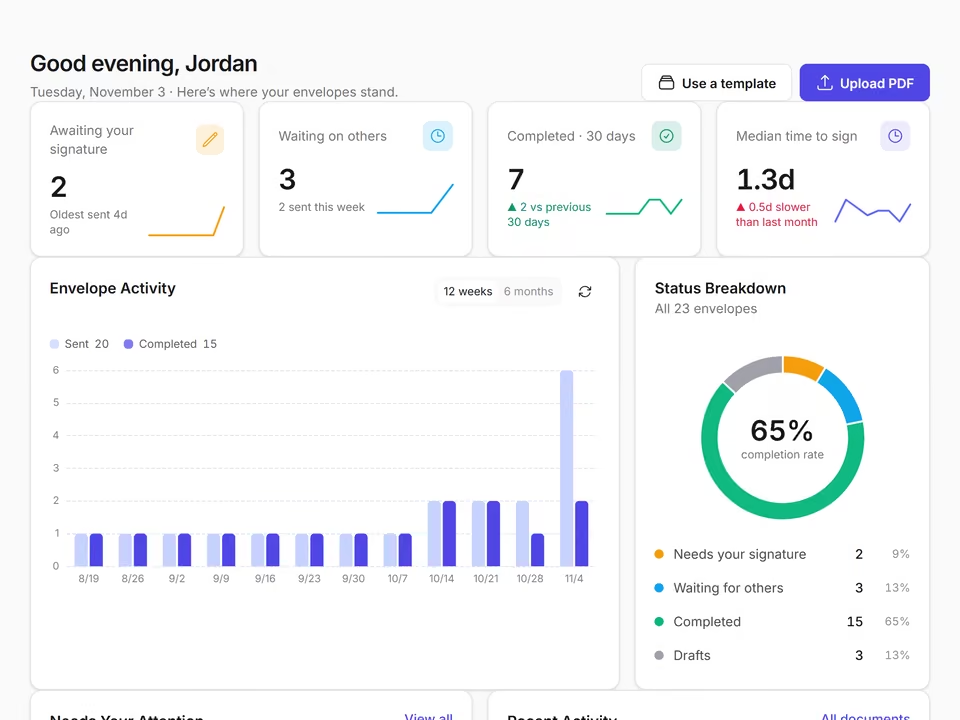
Ein Dashboard
Sehen Sie, was Ihre Unterschrift braucht, was auf andere wartet, was abgeschlossen ist und wie lange das Unterschreiben dauert.
Versiegeln und beweisen
Welchen Nachweis erhalten Sie, wenn ein Dokument unterschrieben ist?
Jedes abgeschlossene Dokument wird versiegelt. Für den späteren Nachweis genügt eine einzige Datei.
Automatische Versiegelung
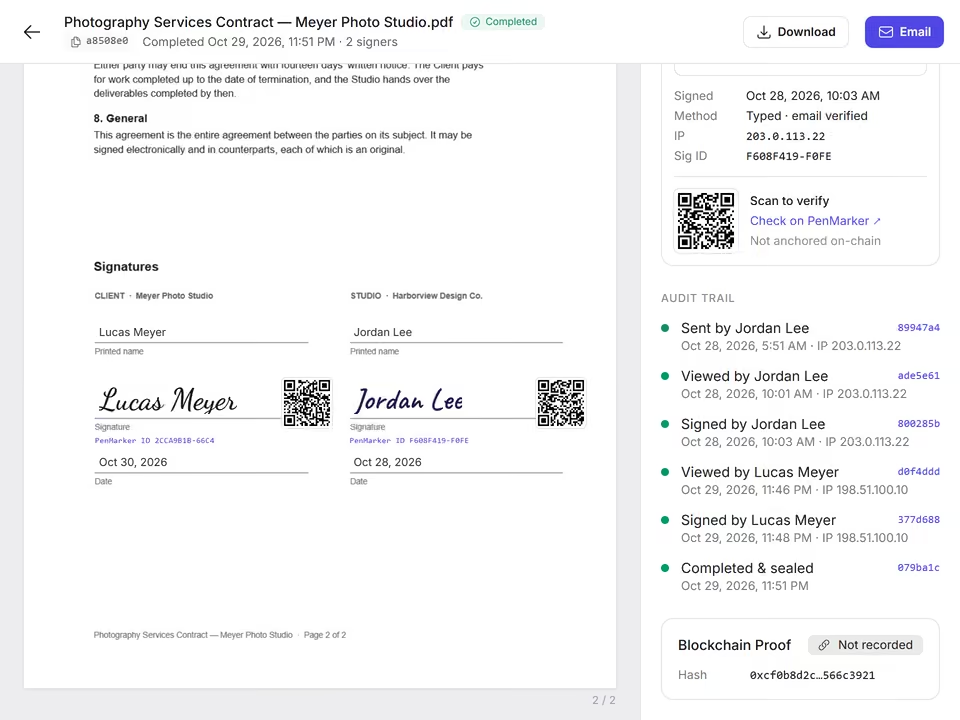
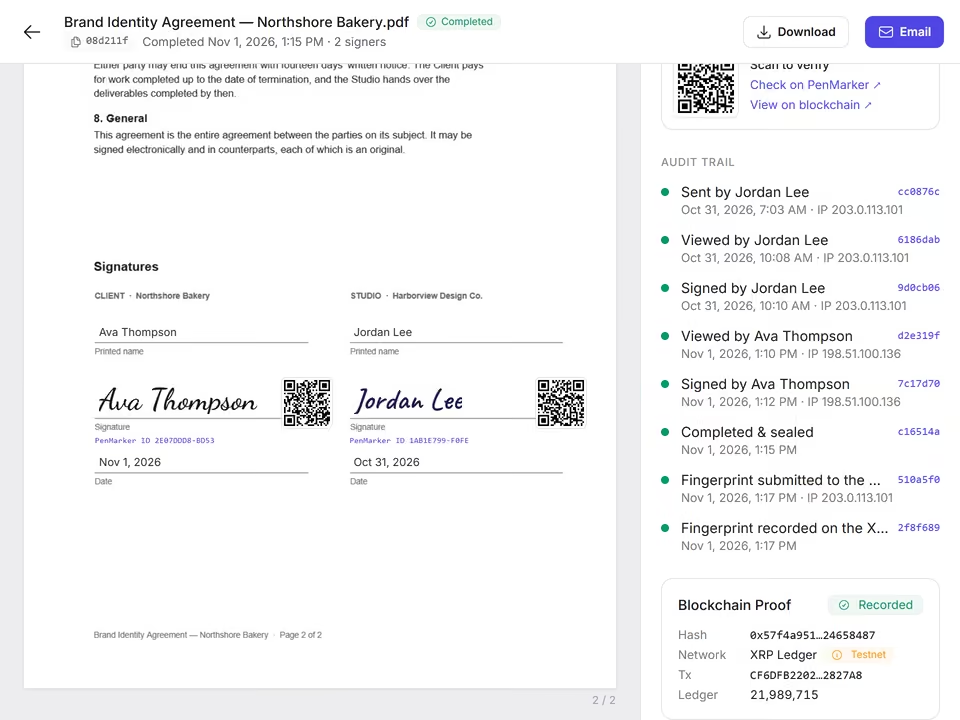
Wenn die letzte Person unterschreibt, wird das endgültige PDF versiegelt und sein SHA-256-Fingerabdruck gespeichert.
Verkettetes Prüfprotokoll
Jedes Ereignis wird mit Uhrzeit und IP-Adresse protokolliert, und der Hash jedes Eintrags ist mit dem vorherigen verkettet.
Zertifikat und QR-Prüfung
Jede Unterschrift erhält eine ID und einen QR-Code, der eine öffentliche Prüfseite öffnet, ohne E-Mail- oder IP-Adressen.
Datei prüfen
Ziehen Sie ein PDF auf die öffentliche Prüfseite oder in Ihr Archiv, um es mit den Aufzeichnungen von PenMarker zu versiegelten Dokumenten abzugleichen.
Eintrag im XRP Ledger
Erfassen Sie optional einen Hash pro versiegeltem Dokument im öffentlichen XRP Ledger, meist innerhalb von Sekunden bestätigt.
Aufbewahren und schützen
Wie bleiben Ihre unterschriebenen Dokumente sicher?
Versiegelte Dokumente und Ihr Konto sind von Anfang an geschützt.
Ein verschlossenes Archiv
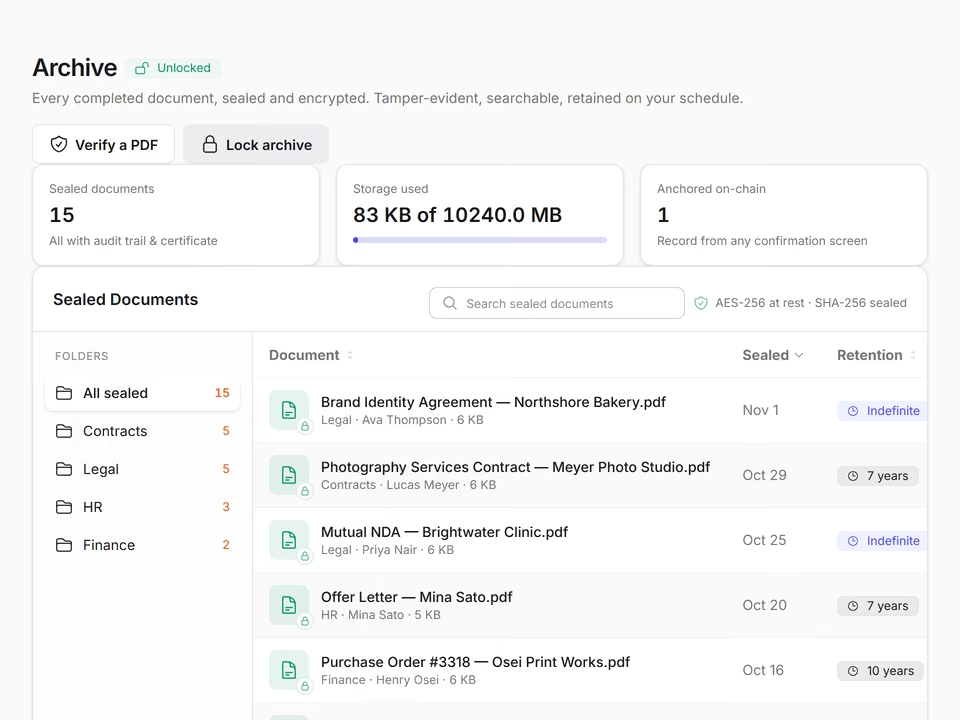
Versiegelte Dokumente in Ordnern mit Aufbewahrungsfristen, die sich mit einem Code aus Ihrer Authenticator-App für 15 Minuten öffnen.
Zwei-Schritt-Verifizierung
Melden Sie sich mit einem Code aus einer Authenticator-App, per SMS oder per E-Mail an.
Sichere Sitzungen
Anmelde-Token liegen nie im Browserspeicher, und eine inaktive Sitzung wird automatisch abgemeldet.
Häufig gestellte Fragen
Welche Dateitypen kann ich zur Unterschrift senden?
PenMarker arbeitet mit PDF-Dateien bis 25 MB. Wandeln Sie andere Dokumente vor dem Hochladen in PDF um.
Kann ich festlegen, in welcher Reihenfolge unterschrieben wird?
Ja. Schalten Sie die Signaturreihenfolge ein, dann wird jeder Unterzeichner erst gefragt, wenn der vorherige unterschrieben hat. Bleibt sie aus, können alle gleichzeitig unterschreiben.
Wie prüfe ich, ob ein unterschriebenes PDF verändert wurde?
Ziehen Sie es auf die öffentliche Prüfseite von PenMarker: Sie brauchen kein Konto, und die Datei verlässt nie Ihr Gerät. Ihr Browser berechnet ihren SHA-256-Fingerabdruck, und PenMarker sucht ihn in seinen Aufzeichnungen zu versiegelten Dokumenten. Eine veränderte Datei stimmt nicht überein. Wenn Sie angemeldet sind, können Sie auch in Ihrem Archiv „Datei prüfen“ wählen.
Was wird in den XRP Ledger geschrieben?
Nur ein 64-stelliger SHA-256-Hash pro versiegeltem Dokument, in einer Transaktion aus der eigenen Wallet von PenMarker. Das Dokument, Namen und E-Mail-Adressen werden nie in den Ledger geschrieben.
Senden Sie noch heute Ihr erstes Dokument zur Unterschrift
Erstellen Sie in einer Minute ein Konto. Ihre Unterzeichner brauchen keins.